
Конструктор аудиокниг: инструкция
Краткое руководство по созданию проекта, импорту текста, озвучиванию, контролю, экспорту и работе со спецсимволами.
О сервисе
Конструктор аудиокниг — онлайн-сервис для озвучивания больших текстов. К таким текстам относятся аудиокниги, блоги, курсы и другие объёмные материалы. Объём может составлять несколько миллионов символов, а длительность звучания — превышать десять часов.
Сервис оснащён встроенными ИИ-помощниками для подготовки и редактирования текстов. Озвучивание выполняется с использованием встроенных речевых синтезаторов.
Стоимость аудиотекста зависит от выбранного голоса. Оплачиваются только затраты на использование голосов, функционал конструктора для клиента предоставляется бесплатно.
Создание проекта
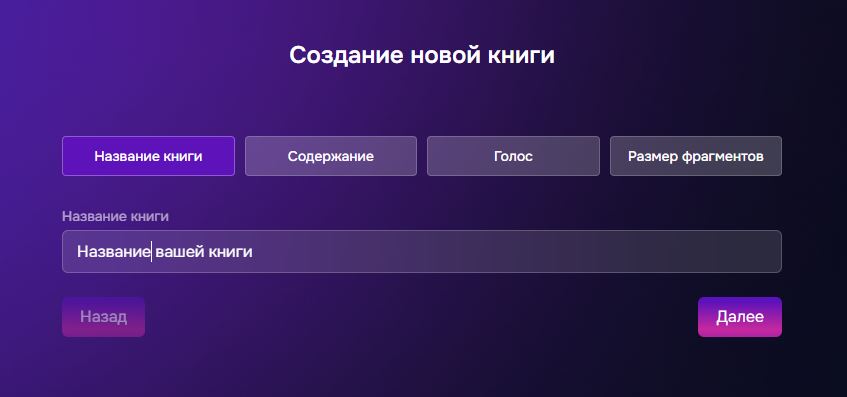
В разделе «Мои книги» https://aibooks.ru/projects нажмите кнопку «Создать». В открывшемся меню введите название будущей аудиокниги или другого аудиопроекта и нажмите «Далее». После этого откроется этап «Содержание».
На этапе «Содержание» необходимо указать структуру аудиотекста. Для книг это могут быть главы, для курсов — разделы и другие логические части. Содержание можно:
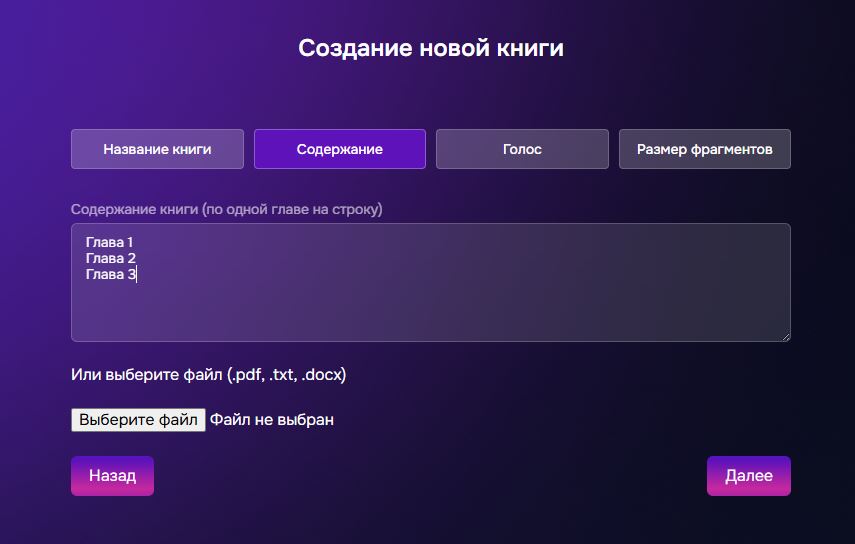
- ввести вручную (по одному разделу в строке);
- скопировать из исходного текста и вставить в поле;
- загрузить отдельным TXT/DOCX, где каждый раздел — отдельной строкой.
Содержание в файле может выглядеть так:
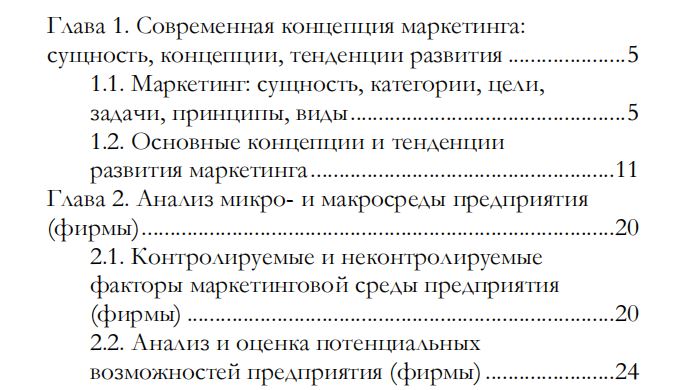
ИИ поможет привести содержание в рабочий вид и удалить номера страниц и другие лишние символы.
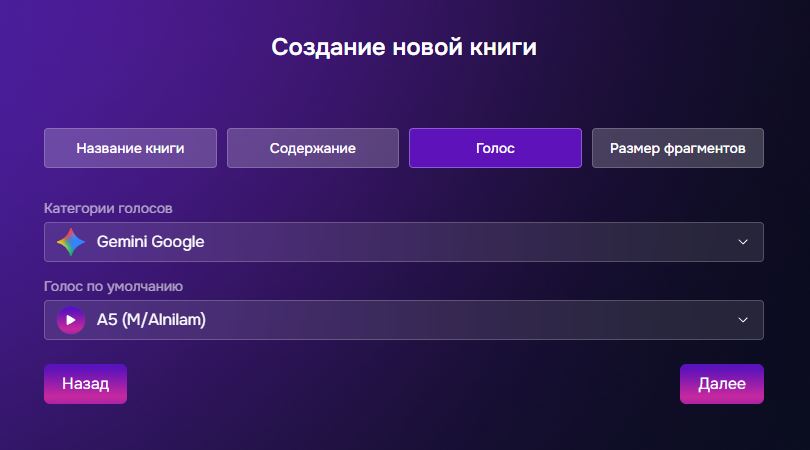
При переходе к следующему этапу необходимо выбрать голос. Можно использовать любой голос из библиотеки или выбрать голос, созданный ранее с помощью функции копирования голосов.
Завершающим этапом создания проекта является указание параметров разбиения текста. Необходимо задать объём текстовых фрагментов, с которыми будет удобно работать. Текст автоматически разбивается на отдельные фрагменты указанного размера. Для сложных текстов рекомендуется использовать фрагменты объёмом 400–600 символов, для простых — до 1000 символов.
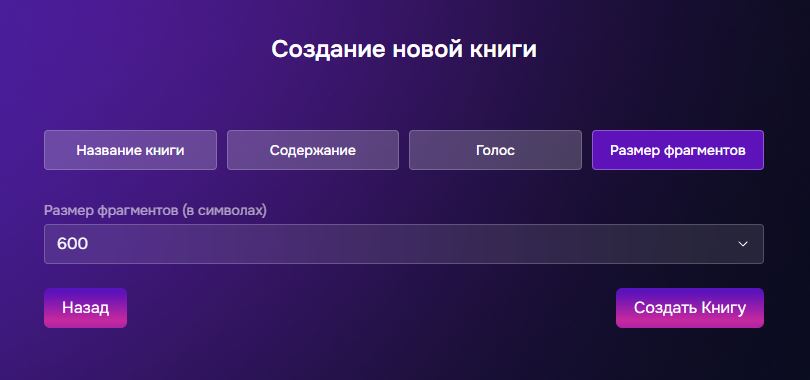
После задания параметров нажмите «Создать книгу».
Импорт текста
После создания проекта в разделе «Мои книги» нажмите на плитку нужного проекта. Вы перейдёте на страницу управления проектом. В левом меню отображается структура проекта, соответствующая ранее заданному содержанию.
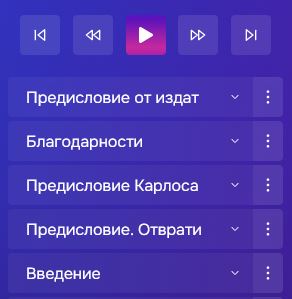
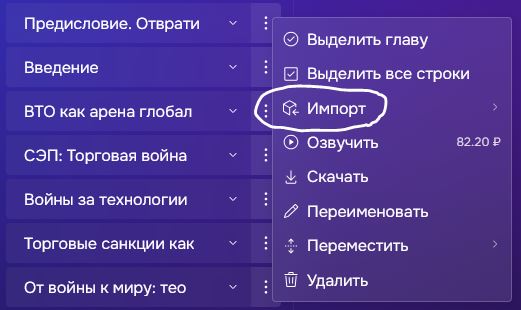
Для каждой главы необходимо импортировать текст. Для импорта нажмите на три точки справа от названия главы и выберите пункт «Импорт».
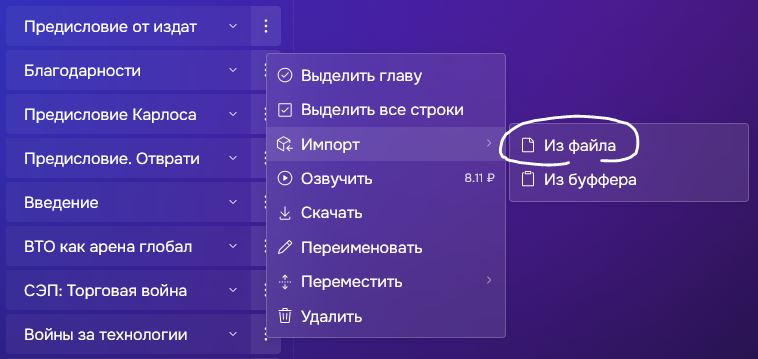
Текст можно импортировать из файлов форматов DOC, DOCX и TXT, а также из буфера обмена.
При импорте доступны функции ИИ-обработки текста. Если текст требует корректуры, содержит нечитаемые символы или некорректные переносы, рекомендуется использовать функцию ИИ-корректуры. Она удаляет нечитаемые символы, объединяет переносы и исправляет ошибки. Это особенно полезно при копировании текста из PDF-файлов, чатов или переписок.
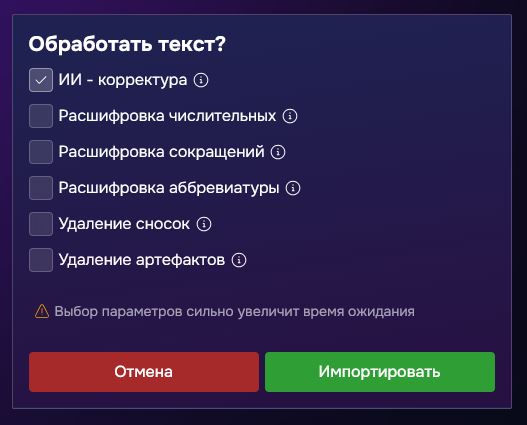
Если в тексте содержится большое количество дат и числительных, можно использовать функцию расшифровки числительных.
Для полного произношения сокращений и аббревиатур, например «КГБ» как «Комитет государственной безопасности» или «и т. д.» как «и так далее», необходимо включить соответствующие параметры ИИ. В этом случае сокращения и аббревиатуры будут расшифрованы и полностью произнесены в тексте.
При импорте текста из книг, содержащих сноски, звёздочки, а также упоминания таблиц, рисунков и схем, рекомендуется включить параметры «Удаление сносок» и «Удаление артефактов». ИИ очистит текст от упоминаний неозвучиваемых элементов.
Все параметры обработки можно использовать одновременно и комбинировать в нужной последовательности.
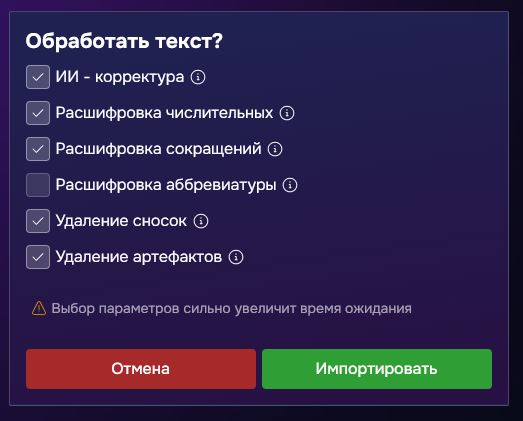
В рамках одного импорта не рекомендуется загружать более 100 000 символов текста, поэтому большие объёмы следует импортировать частями. После настройки правил обработки нажмите кнопку «Импорт».
После нажатия кнопки «Импорт» в левой части интерфейса появятся текстовые строки. Отобразится индикация их обработки, в ходе которой выполняется подготовка текста к озвучиванию. По завершении обработки текст будет готов к дальнейшей работе.

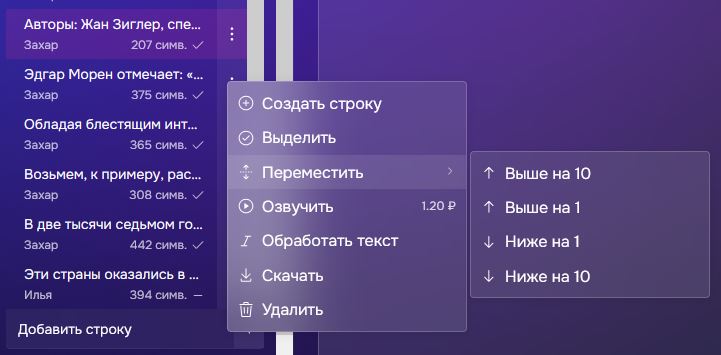
При необходимости текстовые строки можно удалять, создавать заново и менять их порядок.
Озвучивание
После завершения подготовки текста можно приступить к озвучиванию главы с использованием голоса, выбранного при создании проекта. Для этого нажмите на три точки справа от названия главы и выберите пункт «Озвучить».
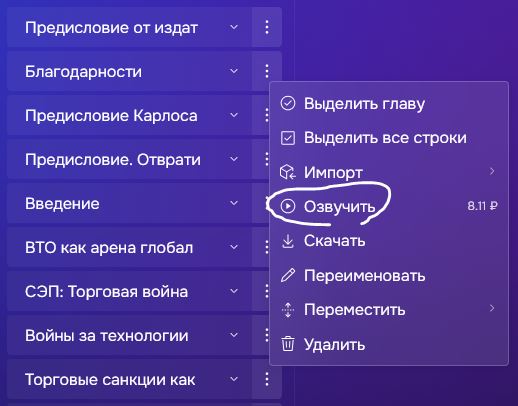
Статус строк изменится, и начнётся процесс озвучивания. В результате у каждой строки появится аудиофайл, и будет сформирован аудиоматериал для книги.
Каждую озвученную строку можно прослушать отдельно.

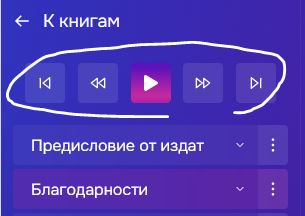
Также доступно прослушивание всей главы с помощью глобального плеера в левом меню, в котором можно переключаться между строками и управлять скоростью воспроизведения.
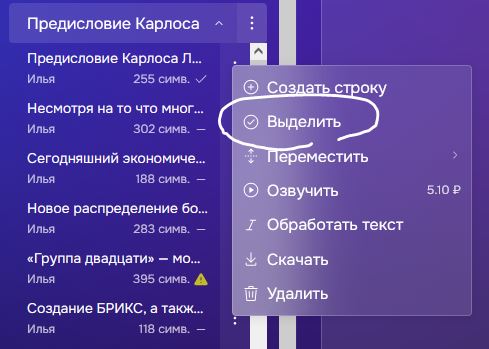
Каждую строку можно озвучивать индивидуально с собственными настройками голоса. Для этого нажмите на нужную строку или выберите несколько строк через меню строки, используя пункт «Выделить».
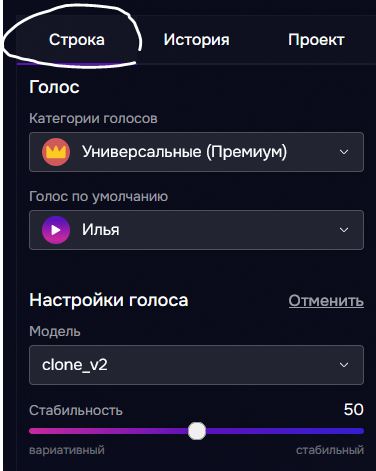
В правой части экрана отобразится меню настроек голоса для выбранной строки или группы строк. Установите необходимые параметры и нажмите кнопку «Озвучить». Такой подход удобен, например, при озвучивании диалогов.
Контроль и редактура
Для быстрого прослушивания текста используйте ускоренное воспроизведение аудио в глобальном плеере. На скорости ×2 можно эффективно выявить возможные ошибки, если они присутствуют.

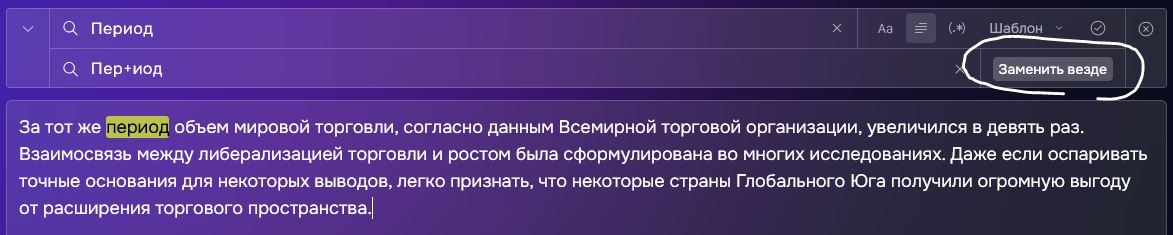
Если обнаружена ошибка, которая повторяется, например в ударениях имён собственных, можно найти все соответствующие фрагменты и заменить их массово. Для этого воспользуйтесь функцией поиска и замены: в строке поиска введите исходный фрагмент, в строке замены — исправленный, затем нажмите кнопку «Заменить везде». После этого во всём аудиоиздании будет выполнена замена.
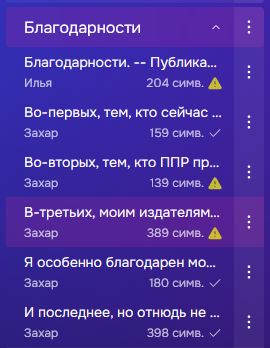
В списке строк появятся жёлтые значки, указывающие на то, что текст в этих строках больше не соответствует озвучке. Такие строки можно выделить и переозвучить за одно действие.
В сервисе предусмотрены шаблоны поиска, которые помогают быстро проверить наиболее сложные с точки зрения озвучивания места, где чаще всего возникают ошибки. В правой части поисковой строки можно выбрать нужный шаблон.

В первую очередь рекомендуется использовать шаблон «Имена и топонимы». При его применении будут найдены все слова внутри предложений, начинающиеся с заглавной буквы. С высокой вероятностью это имена собственные и топонимы, которым следует уделить повышенное внимание при контроле.

При работе с простым текстом полное прослушивание всего материала может быть необязательным. Достаточно прослушать фрагменты, найденные с помощью шаблонов, и убедиться в отсутствии ошибок.
Также доступны шаблоны для массового поиска предложений, содержащих числительные, записанные арабскими цифрами или буквами, предложения с некириллическим текстом, а также предложения с аббревиатурами и сокращениями. Использование соответствующих шаблонов позволяет быстро проверить такие участки текста.
Экспорт и бэкапы
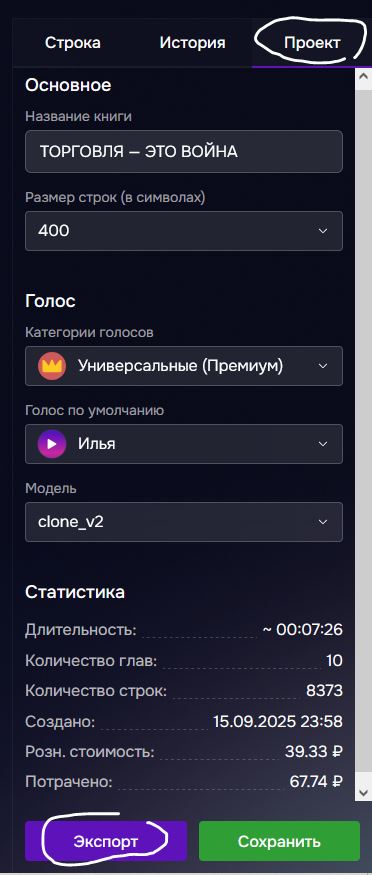
После завершения работы над аудиоизданием его можно выгрузить в нескольких форматах. Функция экспорта доступна непосредственно внутри проекта в правом меню.
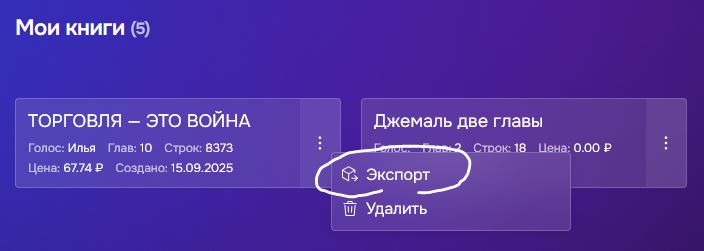
Для экспорта из списка нажмите на три точки на плитке нужного проекта и выберите пункт «Экспорт».
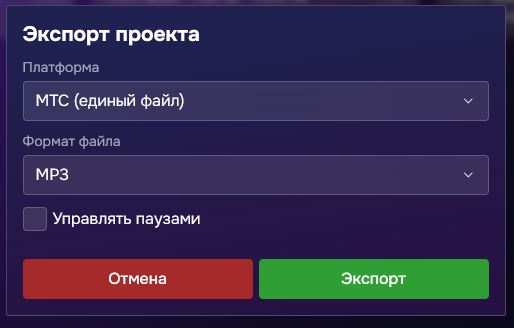
После этого выберите тип экспорта. Формат МТС позволяет выгрузить аудиопроект в виде одного MP3-файла.
При выборе формата Литрес проект выгружается с разбивкой по главам и возможностью добавления метаданных. Экспорт в этом формате создаёт аудиокнигу, полностью соответствующую требованиям платформы Литрес, и позволяет загрузить её на дистрибуцию без дополнительной обработки.
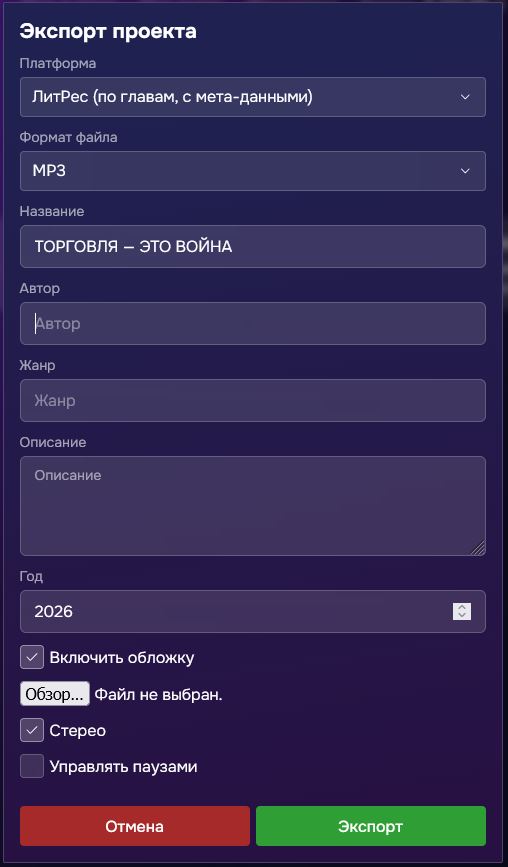
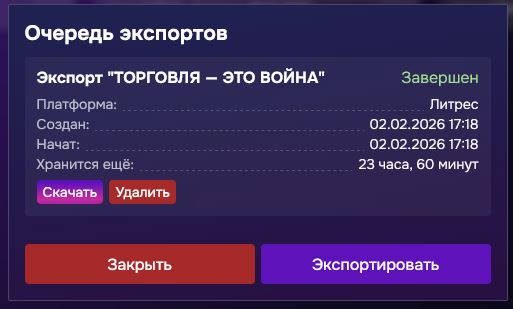
Заполните метаданные, при необходимости добавьте обложку и нажмите кнопку «Экспорт». Будет сформирована очередь экспорта. Когда книга будет готова к скачиванию, вы получите уведомление на электронную почту или сможете самостоятельно обновить страницу и скачать файл.
Если работа над проектом продолжается более 10 дней, рекомендуется создать бэкап. Аудиофайлы хранятся в сервисе в течение 10 дней. Бэкап проекта позволяет сохранить аудиофайл и резервную копию книги.
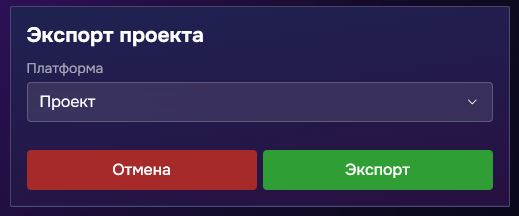
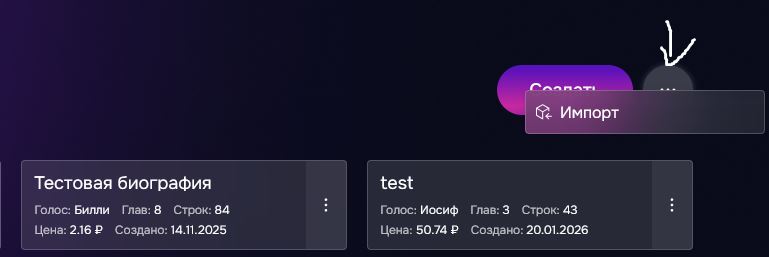
Такую копию можно в любой момент импортировать обратно в сервис и продолжить работу над проектом — через месяц или через год.
Ударение. Паузы. Эмоции
Для установки ударения установите курсор перед нужным гласным звуком. Нажмите правую кнопку мыши и в открывшемся меню выберите пункт «Спец. символы», затем — «Ударение».
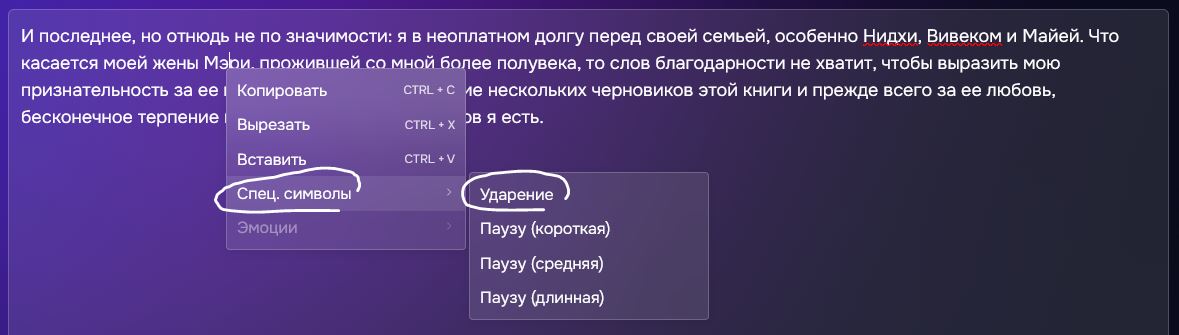
Перед соответствующим гласным появится зелёный плюс. Этот маркер означает, что при следующей озвучке ударение будет поставлено на данный гласный звук.

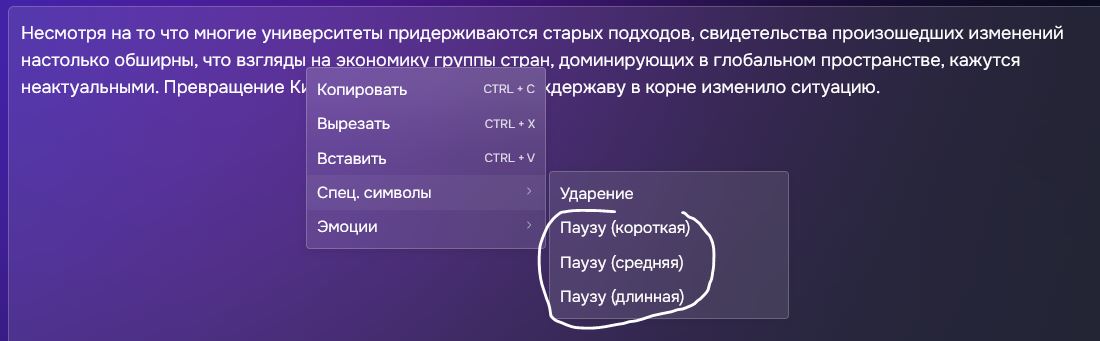
Паузы устанавливаются аналогичным образом через меню правой кнопки мыши в разделе «Спецсимволы». Можно выбрать короткую, среднюю или длинную паузу и разместить её в нужном месте текста. После установки ударений и пауз необходимо переозвучить текст.
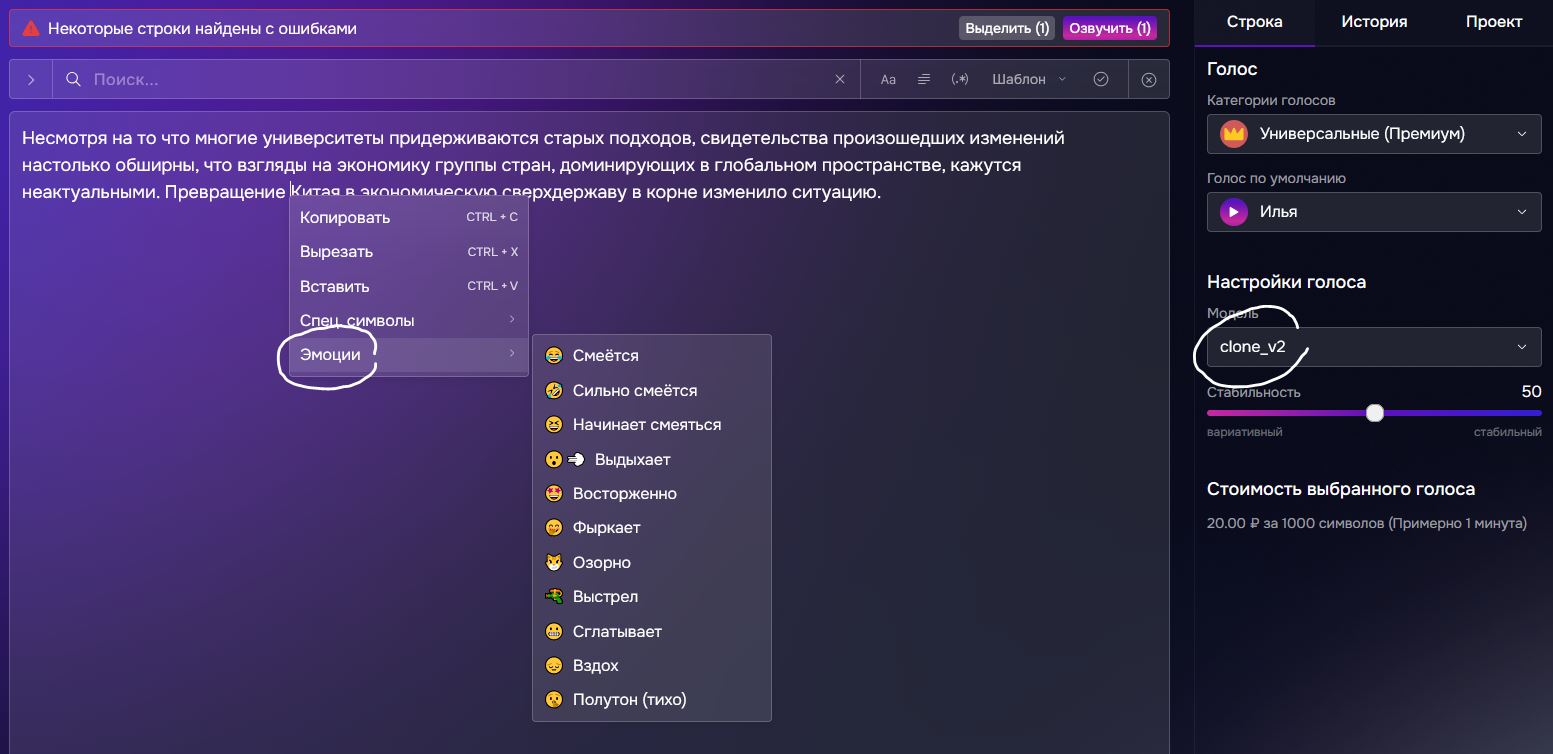
Некоторые модели поддерживают использование эмоций. Например, модель «Клоун V2» в категории премиум-голосов поддерживает проставку эмоций. Эмоции и звуковые эффекты добавляются через меню правой кнопки мыши в разделе «Эмоции». Выберите нужную эмоцию или эффект и выполните повторную озвучку текста.
Вопросы и ответы
Во время озвучки произошла ошибка, некоторые строки не озвучились. Что делать?

Сообщение об ошибке появляется в случае, если содержимое строки не соответствует правилам сервиса или условиям использования выбранного речевого синтезатора. Например, при попытке озвучивания запрещённого контента.
В таких случаях рекомендуется отказаться от подобных строк либо переформулировать их, чтобы снизить вероятность срабатывания фильтров запрещённого контента. После внесения изменений отправьте строки на переозвучку. Правила использования сервиса здесь.
Можно ли выполнить корректуру отдельных строк или фрагментов текста после импорта?
Да, можно обрабатывать текст отдельной строки или нескольких выбранных строк. Для этого в меню строки выберите пункт «Выделить», отметьте нужные строки и снова откройте меню строки. Выберите пункт «Обработка текста» и укажите требуемый тип обработки.
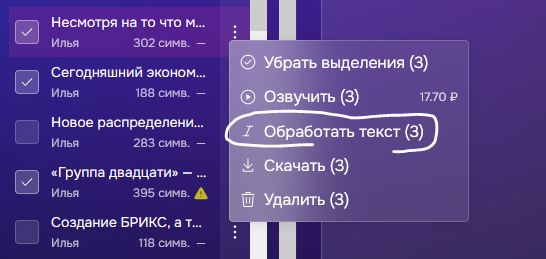
После выполнения обработки изменится статус строк. После завершения обработки не забудьте отправить эти строки на повторную озвучку.
Я случайно удалил уже озвученный проект. Можно ли его вернуть?
При удалении пользователем озвученного проекта все аудиофайлы и метаданные удаляются из хранилища. Восстановление таких данных невозможно.
Если существует риск случайного удаления проекта, рекомендуется заранее создать его бэкап-копию.